 UMOCloud
Wie man Dateien auf ein Cloud-Telefon hochlädt
Schnelle Antwort
Finde das Upload-Tool, überprüfe die Dateianforderungen und finde die Dateien nach der Übertragung.
Das Team von UMOCloudVeröffentlicht in 2 Minuten Lesezeit
Öffnen Sie das Datei-Upload-Tool
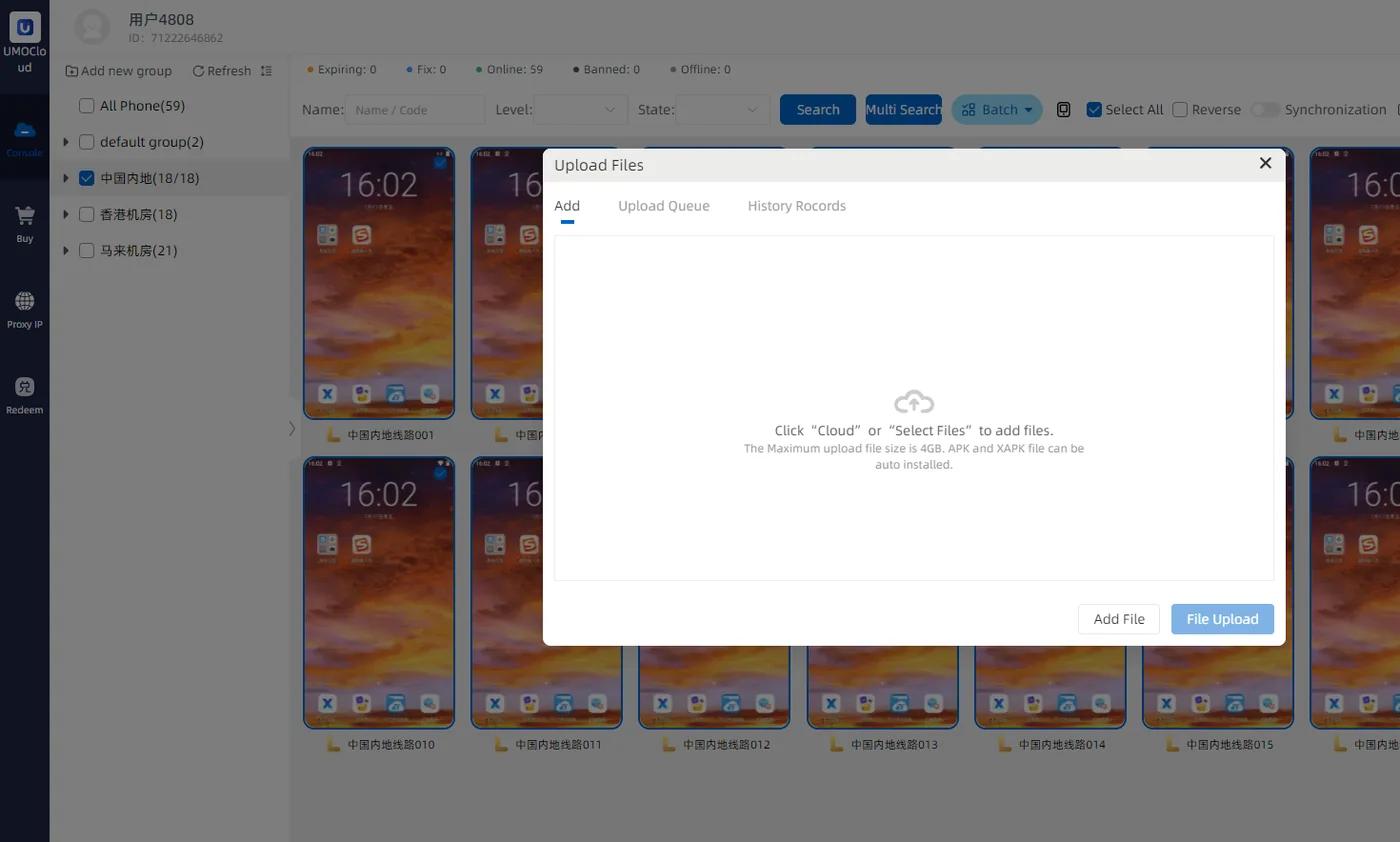
Öffnen Sie das Ziel-Cloud-Telefon und wählen Sie Datei-Upload in der Werkzeugleiste. Überprüfen Sie, ob die Quelle vertrauenswürdig ist und dass Größe und Format mit der Ziel-App übereinstimmen.
Finde die hochgeladene Datei
- Bilder und Videos erscheinen meist in Medienordnern
- Dokumente über den Dateimanager Android öffnen
- APK-Dateien erfordern eine separate Installationsbestätigung
- Teste ein Gerät, bevor eine Datei an eine Gruppe verteilt wird
Wenn ein Upload fehlschlägt
Überprüfen Sie Konnektivität, freien Speicher, Sonderzeichen im Dateinamen und Formatbeschränkungen. Halte die Sitzung offen, bis große Transfers abgeschlossen sind.