 UMOCloud
Paano Mag-upload ng Mga File sa isang Cloud Phone
Maikling sagot
Hanapin ang tool sa pag-upload, i-verify ang mga kinakailangan sa file, at hanapin ang mga file pagkatapos ng paglilipat.
UMOCloud TeamNai-publish 2 minutong pagbabasa
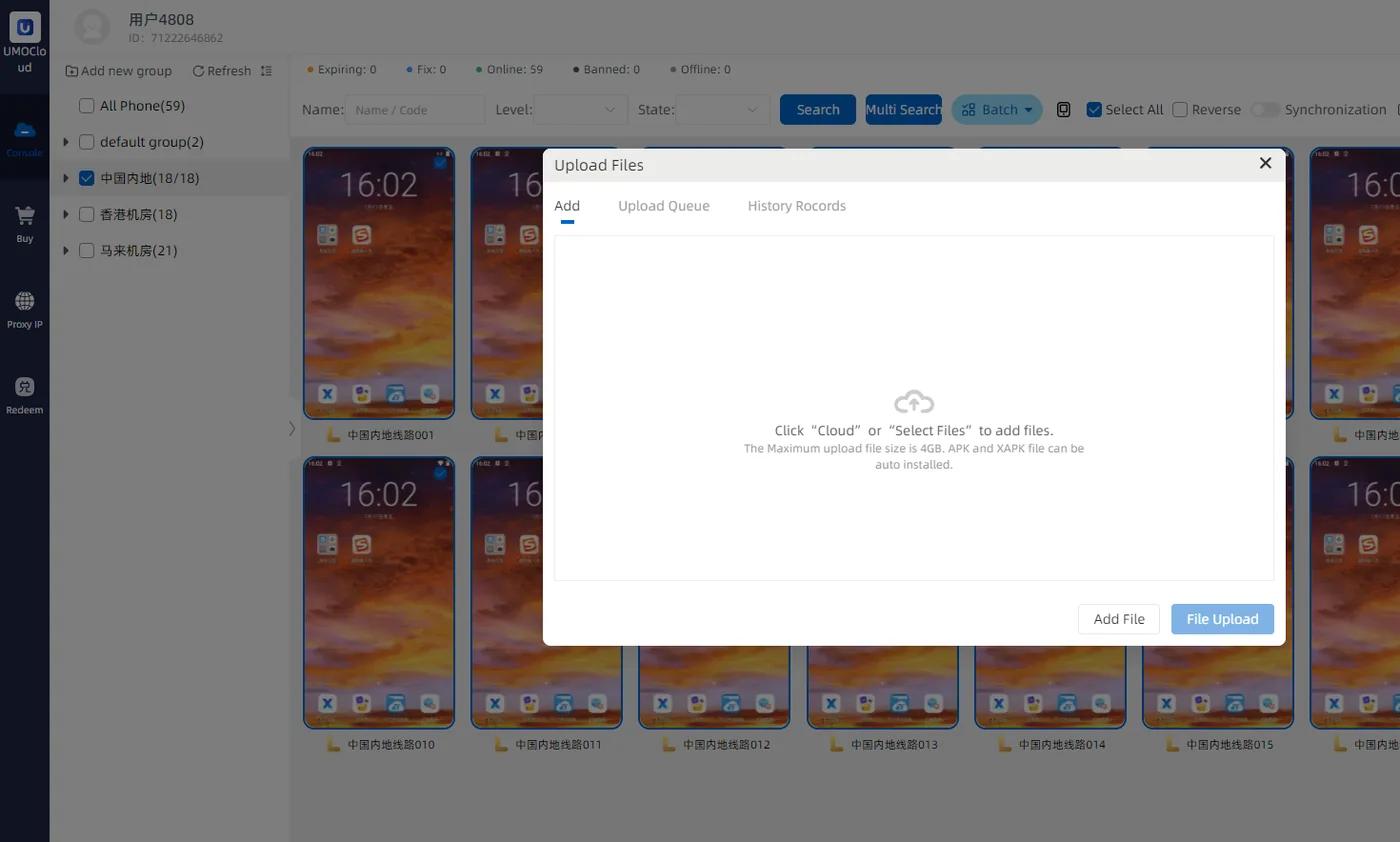
Buksan ang tool sa pag-upload ng file
Buksan ang target na cloud phone at piliin ang pag-upload ng file mula sa toolbar ng device. Tiyaking pinagkakatiwalaan ang pinagmulan at ang laki at format ay tumutugma sa target na app.
Hanapin ang na-upload na file
- Ang mga imahe at video ay karaniwang lumilitaw sa mga folder ng media
- Buksan ang mga dokumento sa pamamagitan ng Android file manager
- Ang mga file ng APK ay nangangailangan ng isang hiwalay na kumpirmasyon sa pag-install
- Subukan ang isang aparato bago ipamahagi ang isang file sa isang pangkat
Kung nabigo ang pag-upload
Suriin ang pagkakakonekta, libreng imbakan, mga espesyal na character sa pangalan ng file, at mga limitasyon sa format. Panatilihing bukas ang sesyon hanggang sa matapos ang malalaking paglilipat.