 UMOCloud
क्लाउड फ़ोन पर फ़ाइलें कैसे अपलोड करें
संक्षिप्त उत्तर
अपलोड टूल ढूंढें, फ़ाइल आवश्यकताओं को सत्यापित करें और स्थानांतरण के बाद फ़ाइलों का पता लगाएं।
UMOCloud टीमप्रकाशित 2 मिनट लाल
फ़ाइल अपलोड टूल खोलें
लक्ष्य क्लाउड फ़ोन खोलें और डिवाइस टूलबार से फ़ाइल अपलोड चुनें। सत्यापित करें कि स्रोत विश्वसनीय है और वह आकार और प्रारूप लक्ष्य ऐप से मेल खाता है।
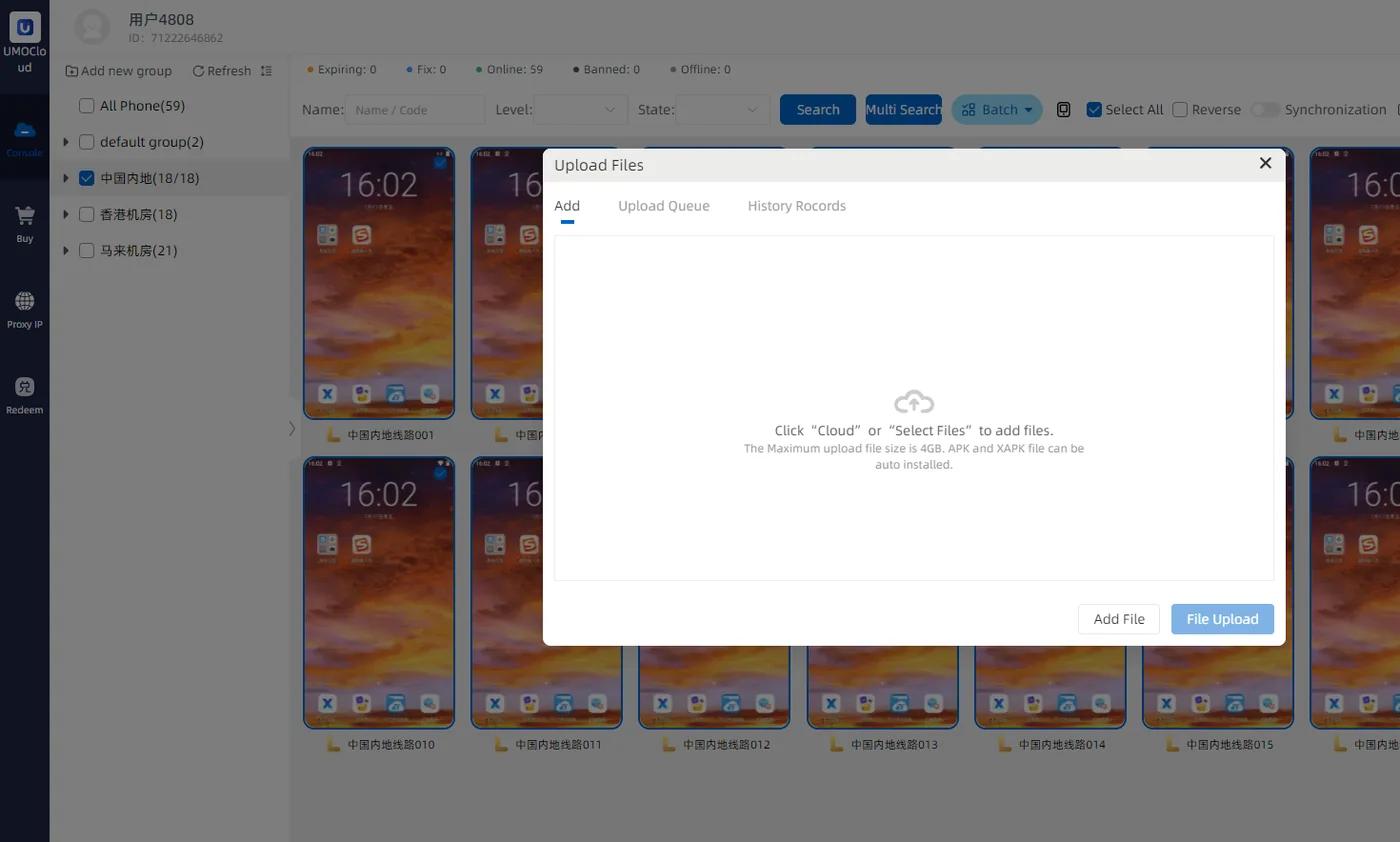
अपलोड की गई फ़ाइल ढूँढें
- चित्र और वीडियो आमतौर पर मीडिया फ़ोल्डरों में दिखाई देते हैं
- Android फ़ाइल प्रबंधक के माध्यम से दस्तावेज़ खोलें
- APK फ़ाइलों के लिए एक अलग स्थापना पुष्टिकरण की आवश्यकता होती है
- किसी समूह में फ़ाइल वितरित करने से पहले एक डिवाइस का परीक्षण करें
अगर कोई अपलोड विफल रहता है
कनेक्टिविटी, मुफ्त भंडारण, फ़ाइल नाम में विशेष वर्ण और प्रारूप सीमा की जाँच करें। बड़े स्थानान्तरण समाप्त होने तक सत्र को खुला रखें।